Aller au guide

Accueil  /  Télécharger

Télécharger BT Revival

Un seul fichier à télécharger : le launcher installe le jeu, son serveur et tout ce qu'il faut pour jouer, puis le garde à jour tout seul.

Télécharger le launcher
BT-Revival.exe Windows 10 et 11 (64 bits) Jeu : environ 3,1 Go
1

Télécharge le launcher

Clique sur « Télécharger le launcher ». Ton navigateur peut te prévenir que ce fichier est rarement téléchargé : c'est normal pour un programme encore nouveau.

  • Microsoft Edge : dans la liste des téléchargements, passe la souris sur BT-Revival.exe, clique sur … puis Conserver. Si Edge insiste, clique sur Afficher plus puis Conserver quand même.
  • Google Chrome : clique sur Conserver dans la liste des téléchargements.

Télécharge le launcher uniquement depuis ce site ou le Discord officiel : une copie trouvée ailleurs peut avoir été modifiée.
2

Ouvre-le et passe l'avertissement

Double-clique sur BT-Revival.exe. La première fois, Windows affiche une fenêtre bleue « Windows a protégé votre ordinateur » : il ne connaît pas encore le launcher (on t'explique pourquoi plus bas).

  1. Clique sur Informations complémentaires.
  2. Vérifie que le fichier s'appelle bien BT-Revival.exe, puis clique sur Exécuter quand même.
① Clique sur « Informations complémentaires ».
② Clique sur « Exécuter quand même ». Illustrations : la fenêtre de ton Windows peut varier un peu.
3

Crée ton compte et installe le jeu

À la première ouverture, crée ton compte BT Revival (pseudo, e-mail, mot de passe) ou connecte-toi. Un code à 6 chiffres t'est envoyé par e-mail pour confirmer ton adresse : s'il n'est pas dans ta boîte de réception, regarde dans tes courriers indésirables (spam).

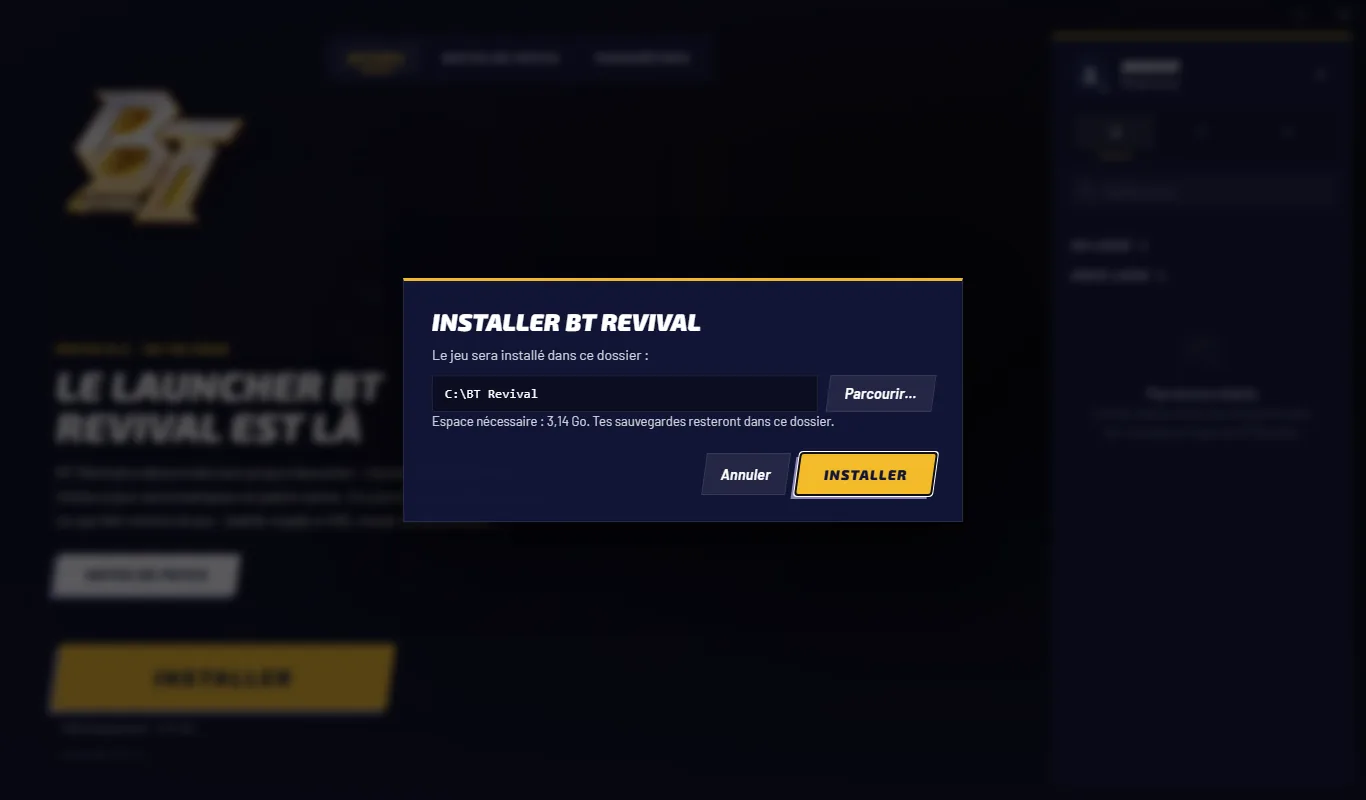
Ensuite, clique sur Installer, garde le dossier proposé (C:\BT Revival) ou choisis-en un autre, puis valide. Le launcher télécharge le jeu, vérifie chaque fichier et crée un raccourci « BT Revival » sur ton Bureau et dans le menu Démarrer.

Si ta connexion coupe ou que tu fermes le launcher, le téléchargement reprendra là où il s'était arrêté.

Le launcher propose d'installer BT Revival dans C:\BT Revival
Choix du dossier d'installation.
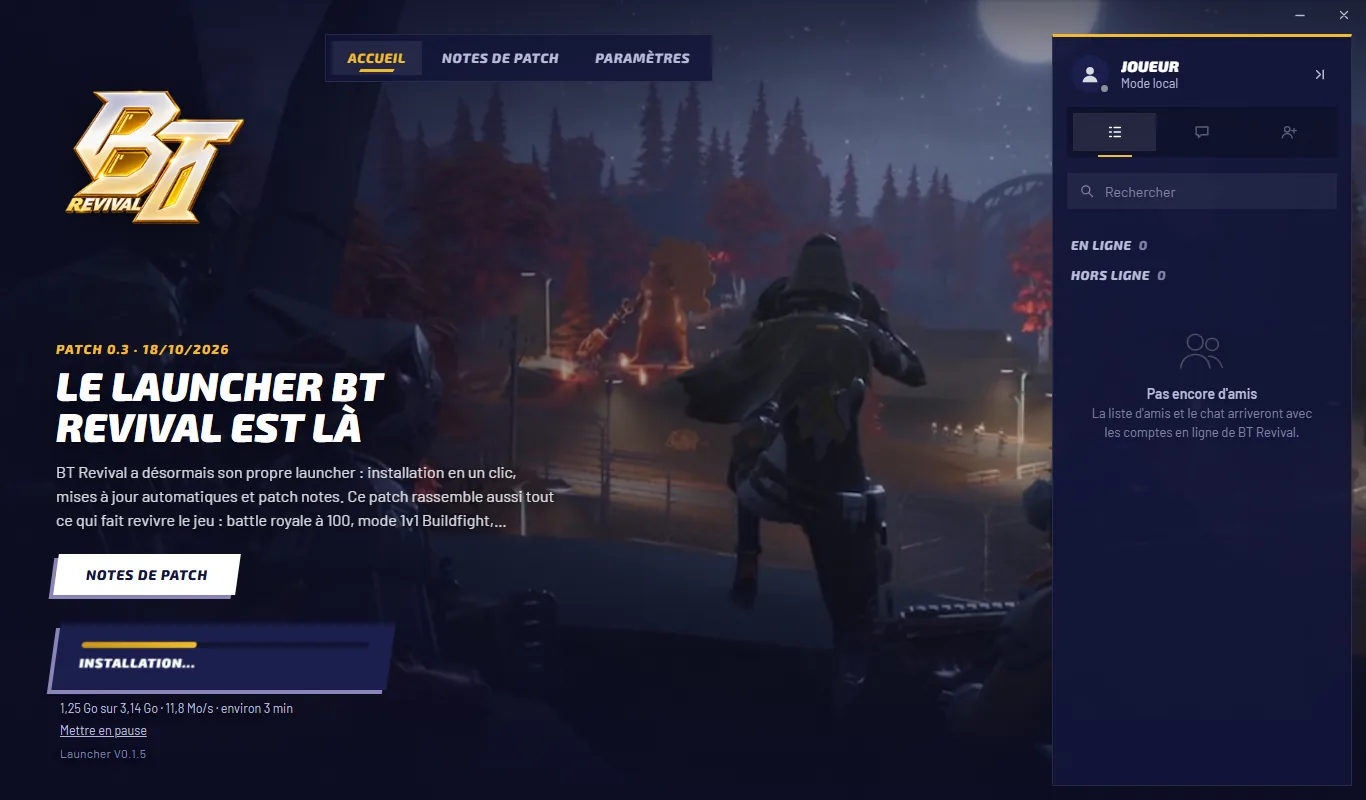
Le launcher télécharge le jeu, avec la barre de progression et la vitesse
Téléchargement : progression, vitesse et temps restant.
4

Clique sur Jouer

Le bouton Jouer démarre le serveur du jeu puis le jeu. Quand tu quittes la partie, le launcher arrête le serveur tout seul.

Ensuite, ouvre simplement le raccourci « BT Revival » : à chaque ouverture, le launcher installe les nouveaux patchs (seulement les fichiers qui ont changé) et se met lui-même à jour.

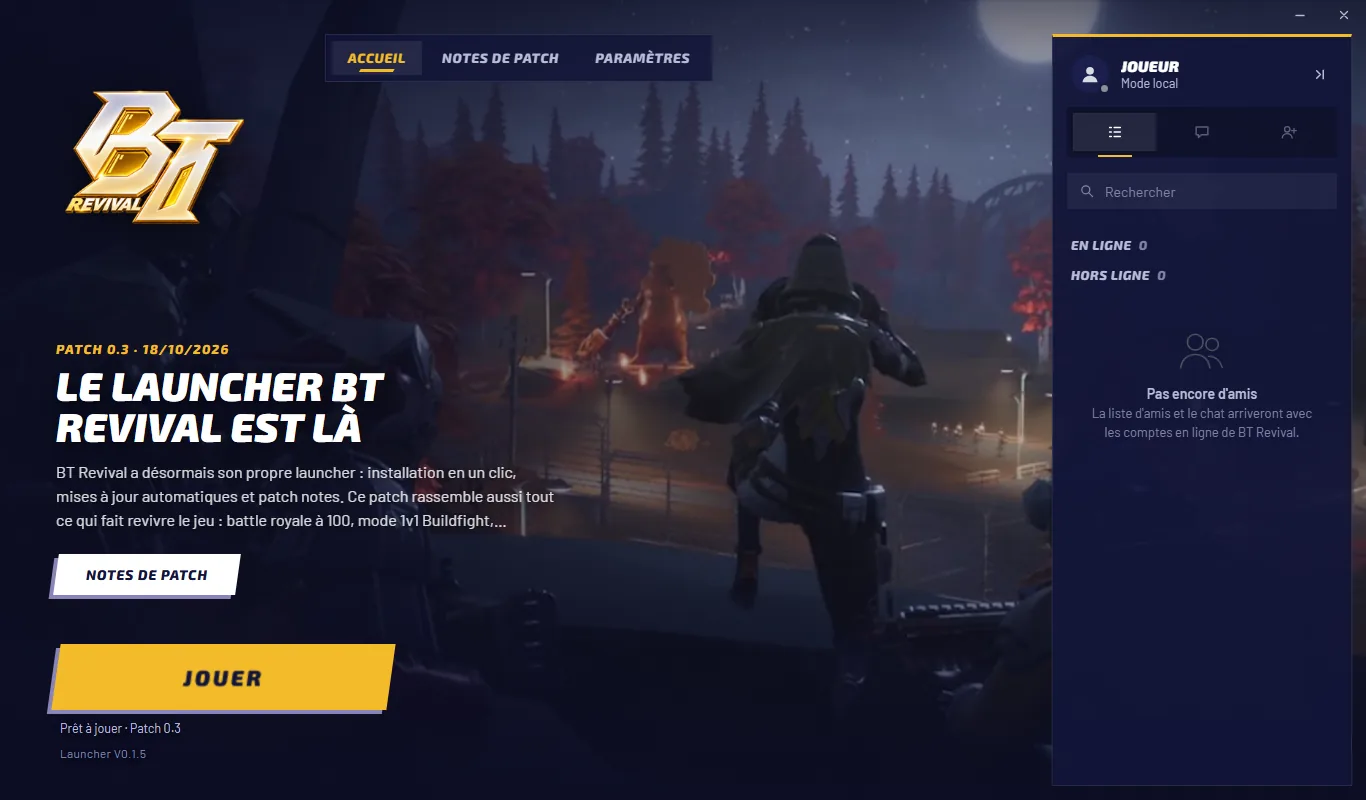
Le launcher BT Revival prêt à jouer, avec le dernier patch
Prêt à jouer : le dernier patch s'affiche sur l'accueil et dans l'onglet Notes de patch.

Pourquoi l'antivirus réagit ?

Rien d'anormal : le launcher est un programme nouveau, qui n'a pas encore de signature numérique (un certificat payant qui prouve qui a publié un programme). Windows SmartScreen bloque par prudence tout programme qu'il ne connaît pas encore, et les antivirus surveillent de près les programmes qui téléchargent et mettent à jour des fichiers, ce que fait justement un launcher. Plus le launcher sera téléchargé, plus Windows le reconnaîtra.

Ce que fait le launcher

  • Il télécharge le jeu et ses mises à jour depuis le serveur de fichiers de BT Revival.
  • Il vérifie chaque fichier : les mises à jour sont signées, et le launcher refuse tout fichier qui ne vient pas de BT Revival.
  • Il crée les raccourcis « BT Revival » (Bureau et menu Démarrer).
  • Il démarre le serveur du jeu et le jeu quand tu cliques sur Jouer, et arrête le serveur à la fin.
  • Il se met à jour lui-même quand une nouvelle version sort.

Si l'antivirus l'a supprimé

Microsoft Defender peut prendre le launcher pour une menace (nom affiché : « Trojan:Win32/Bearfoos.A!ml », une détection automatique). Pour le récupérer :

  1. Ouvre Sécurité Windows (menu Démarrer).
  2. Va dans Protection contre les virus et menaces, puis Historique de protection.
  3. Clique sur l'alerte qui concerne BT Revival.
  4. Choisis Actions puis Restaurer (ou Autoriser sur l'appareil).

Avec un autre antivirus, restaure le fichier depuis sa quarantaine et ajoute une exception pour le dossier C:\BT Revival. Fais-le seulement si tu as téléchargé le launcher sur ce site.

Fausse alerte signalée à Microsoft

De notre côté, le launcher a été signalé à Microsoft comme fausse alerte, et une signature numérique est prévue pour faire disparaître ces avertissements.

Télécharger le launcher

BT-Revival.exe · · Windows 10 et 11 (64 bits)

Un souci ?

Les problèmes les plus courants, et comment les régler.

Le launcher a disparu après l'installation

C'est presque toujours l'antivirus qui l'a mis en quarantaine : suis les étapes de la partie « Si l'antivirus l'a supprimé », ou retélécharge-le depuis cette page. Le jeu installé n'est pas perdu.

Le téléchargement s'est arrêté

Rouvre le launcher : il reprend là où il s'était arrêté, sans tout recommencer.

Le jeu ne se lance pas

Dans le launcher, va dans Paramètres puis Vérifier et réparer les fichiers : il contrôle tous les fichiers du jeu et retélécharge ceux qui sont abîmés, sans toucher à tes sauvegardes. Si ça ne suffit pas, passe sur le Discord avec le journal du serveur (Paramètres, « Ouvrir les journaux du serveur »).

« Un serveur BT Revival tourne déjà sur ce PC »

Une autre copie du serveur du jeu est déjà ouverte. Ferme le jeu, attends quelques secondes et réessaie ; au besoin, redémarre ton PC.

J'ai besoin d'aide

Passe sur le Discord BT Revival : décris ton souci, avec une capture d'écran si possible.